
1. Projekt und Gerätedaten vorbereiten
Halten Sie Projektbezeichnung, Zeichnungsnummer, Datum und Revision sowie die vorgesehenen Geräte bereit. Für die Beschriftung benötigen Sie Betriebsmittelkennzeichen (BMK), Bezeichnungen, Bemessungen und bekannte Anschlussdaten. Fehlende Angaben müssen fachlich geklärt werden; die Software ersetzt sie nicht durch eine automatische Auslegung.
Beginnen Sie mit einem leeren Schaltplan. Wenn bereits eine Planung aus SonnenBilanz vorliegt, können Sie alternativ die unterstützte SonnenBilanz-v1-Verbindungsdatei importieren. Prüfen Sie die Vorschau und übernehmen Sie diese als eigenes Projekt. Ein PDF oder eine SonnenBilanz-Projektsicherung ist dafür nicht das Importformat.
2. Die Geräte im Plan platzieren
Wählen Sie passende Funktionsbauteile aus der Palette und platzieren Sie sie auf dem Blatt. Für eine PV-Übersicht sind beispielsweise Netzanschluss, PV-Generator, Wechselrichter, Zähler, Sammelschiene und Verbraucher relevant. Ein Speicher kommt nur hinzu, wenn er zum dargestellten Projekt gehört.
ElectroCad 0.2 enthält 18 Funktionsbauteile. Ergänzen Sie an jedem Gerät BMK, Bezeichnung und die vorhandenen Anschlussdaten. Die Darstellung beschreibt die Funktion; sie ist keine Auswahl oder Freigabe konkreter Herstellerprodukte.
3. Geräteanschlüsse verbinden
Klicken Sie nacheinander auf die beiden Anschlusskreise, die Sie verbinden möchten. ElectroCad unterscheidet AC, DC und Signalarten und weist unpassende Anschlüsse zurück. Die Netze entstehen aus den ausdrücklich angelegten Verbindungen.
Eine sichtbare Linienkreuzung ist allein keine elektrische Verbindung. Prüfen Sie deshalb die zugeordneten Anschlüsse und den Verlauf jedes Zweigs. Die einpolige Funktionsübersicht fasst Leistungswege zusammen; sie zeigt keine vollständige mehrpolige Verdrahtung.
4. Anordnen, beschriften und prüfen
Verschieben Sie Geräte für eine lesbare Übersicht; ihre Verbindungen werden nachgeführt. Bearbeiten Sie Geräteeigenschaften und pflegen Sie Projekt, Autor, Zeichnungsnummer, Datum und Revision im Plankopf. Änderungen lassen sich rückgängig machen.
Kontrollieren Sie fehlende Angaben, Anschlussarten und Beschriftungen vor der Weitergabe. Nach einem SonnenBilanz-Import arbeiten Sie in einem eigenständigen ElectroCad-Projekt: Ein späterer Export aus SonnenBilanz wird nicht automatisch mit Ihren Änderungen zusammengeführt.
Mehr zur optionalen SonnenBilanz-Schnittstelle · Vorbereitung des PV-Schaltplans in SonnenBilanz
5. Fiktives Beispiel ansehen und den Plan ausgeben
Das Beispiel „Gewerbe-PV“ zeigt eine Anlagenübersicht mit PV-Zweig, Netzanschluss und Verbraucherzweigen. Die Kennzeichnungen und Projektdaten sind fiktiv. Es veranschaulicht Aufbau und Ausgabe eines Funktionsplans und ist keine freigegebene Ausführungsplanung für eine reale Anlage.
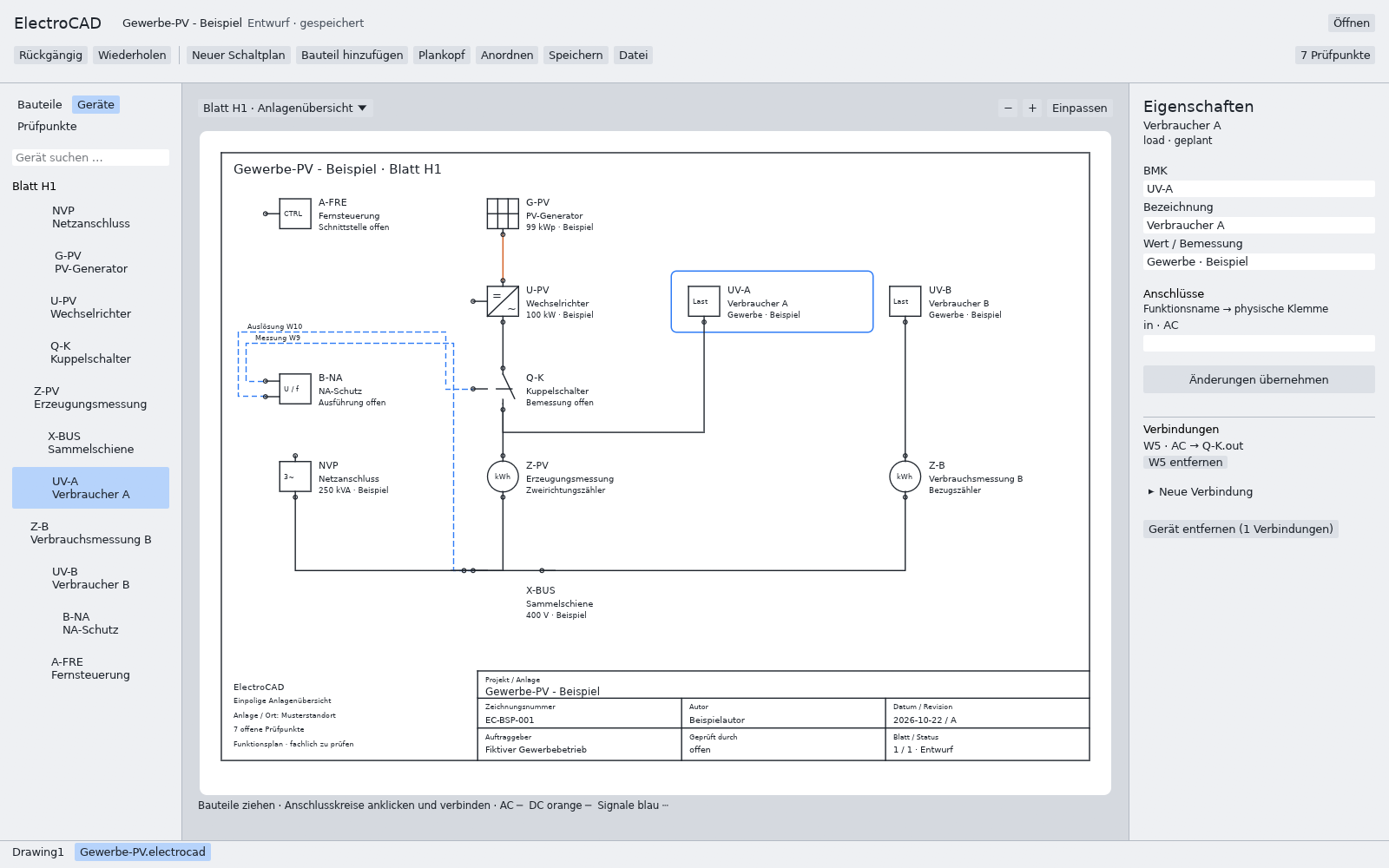
Speichern Sie zuerst die bearbeitbare .electrocad-Projektdatei. Erzeugen Sie anschließend eine grafische Kopie als PDF, SVG oder DXF. Diese Dateien dienen der Weitergabe der Zeichnung und ersetzen die native Projektspeicherung nicht.
Was Version 0.2 leistet – und was fachlich zu prüfen bleibt
ElectroCad erstellt einpolige elektrische Funktionsübersichten unter Windows, macOS und Linux. Sie erhalten Ihr Installationspaket direkt von uns. Die Systemumgebung und die Bereitstellung stimmen wir persönlich mit Ihnen ab.
Mehrpolige Kontaktmodelle, Klemmen- und Kabelpläne gehören nicht zum angebotenen Umfang von 0.2. Eine vollständige elektrotechnische Auslegung, Normprüfung oder automatische TAB-Freigabe erfolgt nicht. Die verantwortliche Fachkraft prüft und genehmigt die Planung. Es wird keine Normzertifizierung zugesichert.
Den verbindlichen Umfang finden Sie bei Preisen und Lizenzen sowie in den Bestellhinweisen. Besprechen Sie besondere Anforderungen über die Produktberatung.